

Das digitale Whiteboard für Online-Nachhilfe: ein Board für die ganze Stunde.
Die meisten Online-Whiteboards drücken dir einen Stift in die Hand und wünschen viel Glück mit allem anderen. Teamlilit gibt dir ein Board mit Tabs: eine Zeichenfläche, eine Seite zum Schreiben, die alte Klausur daneben geöffnet und einen echten Formeleditor, wenn es auf die Notation ankommt. Alles in der Live-Stunde, im Browser.

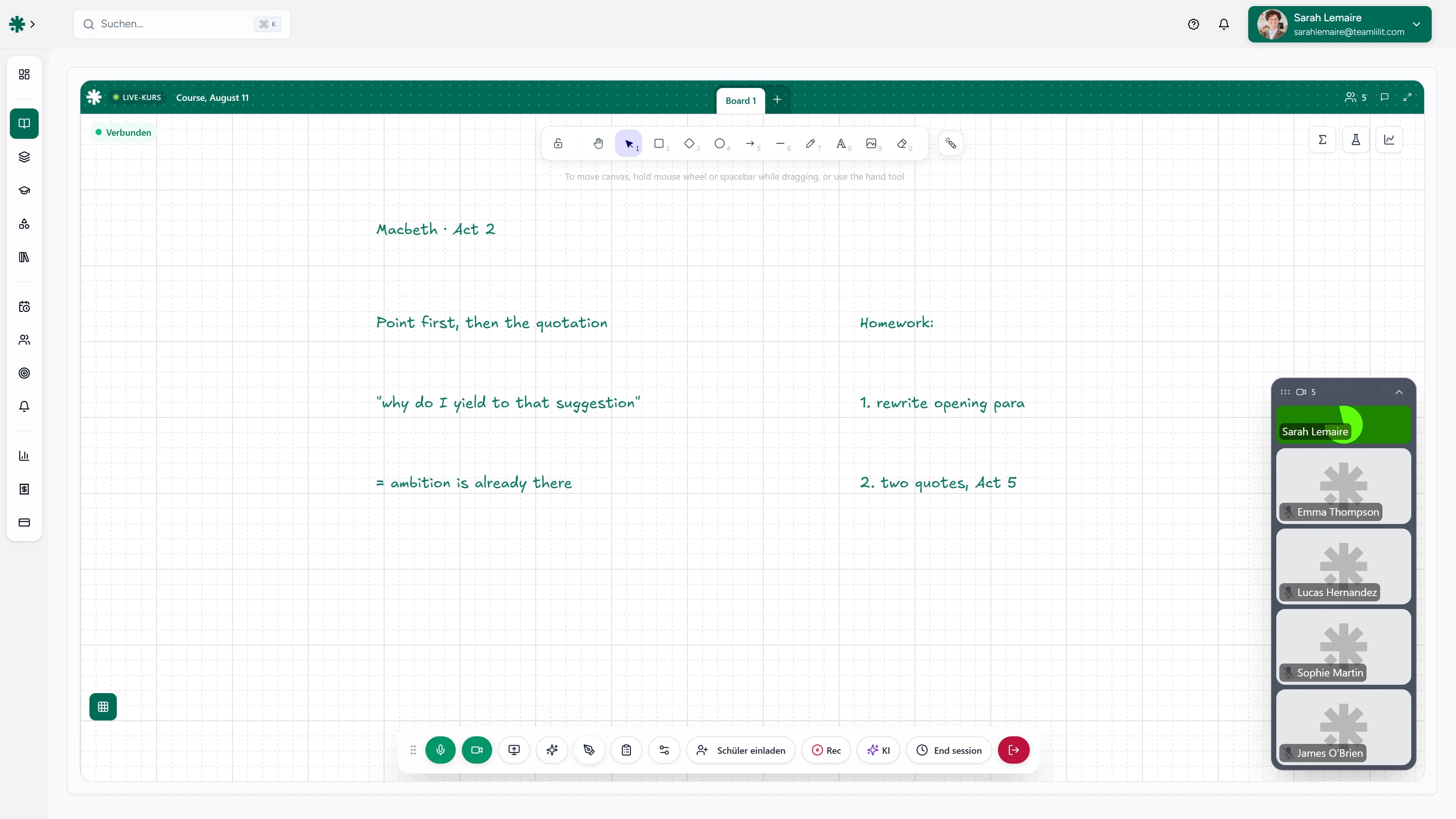
Klick auf die Tabs: das ist die echte Board-Oberfläche
Unterricht findet auf dem Board statt. Warum ist es dann dein schwächstes Werkzeug?
- Das Whiteboard ist eine App, die alte Klausur ein PDF in einem anderen Fenster, das Video ein dritter Tab. Die halbe Stunde geht dafür drauf, dass alle dasselbe ansehen.
- Du erklärst eine quadratische Gleichung und zeichnest den Bruchstrich mit der Maus. Dein Schüler sieht eine wackelige Linie, nicht die Methode.
- Das Arbeitsblatt, das du durchgehen willst, liegt auf deinem Desktop. Also teilst du den Bildschirm und deine Schüler verlieren das Board, dem sie gefolgt sind.
- Deine Schüler sehen alles und fassen nichts an. Sie schauen dir beim Arbeiten zu, statt selbst zu arbeiten, und genau dafür ist Unterricht nicht da.
- Wenn der Anruf endet, verschwindet das Board mit ihm. Der Schüler hat nichts zum Nachschauen, also zeichnest du es nächste Woche von vorn.
Das Board von Teamlilit ist Teil der Stunde, kein Werkzeug, das danebengeschraubt wurde. Mehrere Boards pro Sitzung, jedes davon Zeichenfläche, geschriebene Seite oder geöffnete Datei, Schüler, die darauf arbeiten können, wenn du sie dazu holst, und am Ende ist alles mit der Sitzung gespeichert.
Eine Stunde ist ein Stapel Boards, nicht eine einzige leere Fläche.
Lege so viele Boards an, wie die Stunde braucht, und wechsle per Tab zwischen ihnen, als würdest du umblättern. Du verwaltest die Tabs: eines hinzufügen, per Doppelklick umbenennen, löschen, wenn du fertig bist. Wenn du wechselst, folgen alle, denn dein aktiver Tab wird an den Raum übertragen.
Drei Arten von Tabs, alle mit der Sitzung gespeichert und alle über denselben Stundenlink erreichbar.
Ein Whiteboard
Die Zeichenfläche: Stift, Formen und Text, dazu gesetzte Formeln, geplottete Graphen und Fotos, die du zum Korrigieren direkt darauf ablegst.
Eine Textseite
Eine geschriebene Seite für Aufsatzgliederungen, Vokabellisten und ausgearbeitete Notizen. Du schreibst, deine Schüler lesen mit, und ihre Ansicht folgt deinem Scrollen.
Eine Datei
Öffne ein PDF, Word, Excel, PowerPoint oder ein Bild als eigenen Tab und arbeitet es gemeinsam durch. Es bleibt für das nächste Mal an der Sitzung hängen.
Was das Board wirklich kann.
Mehrere Boards pro Sitzung
Füge Boards hinzu, benenne sie um und lösche sie, während die Stunde läuft. Dein aktiver Tab wird übertragen, also landet der Raum auf derselben Seite wie du, ohne dass jemand ansagen muss, welchen Tab man anklickt.
Eingebauter Formeleditor
Ein Matheeingabefeld, das beim Tippen sofort setzt: Brüche, Wurzeln, Potenzen, Grenzwerte, Integrale, Matrizen. Klicke die Symbole, die du brauchst, oder tippe LaTeX, wenn dir das schneller geht.
Funktionsgraphen
Stelle mehrere Funktionen auf einem Achsensystem dar, jede in ihrer eigenen Farbe, über den x-Bereich, den du wählst. Der Graph landet als Objekt auf dem Board, das du verschieben und in der Größe ändern kannst.
Fotos auf der Zeichenfläche
Lege das Foto einer handschriftlichen Schülerlösung, eine Skizze oder eine Buchseite direkt auf die Zeichenfläche und korrigiere mit dem Stift darüber.
Video und Desmos auf dem Board
Füge einen YouTube- oder Vimeo-Link ein und der Clip läuft auf dem Board selbst. Desmos-Rechner binden sich genauso ein, sodass du ihn in die Fläche holst, die alle ansehen.
Schüler können auf dem Board arbeiten
Hol einen Schüler auf die Bühne, und er kann zeichnen, eigene Formeln einfügen und eigene Graphen plotten, während der Rest der Gruppe live zuschaut.
Boards vorab vorbereiten
Öffne das Whiteboard aus einer Sitzung deines Programms und baue es vor der Stunde auf: Rechenbeispiele, die Aufgaben des Tages, die Datei, die du brauchen wirst, fertig, wenn dein Schüler dazukommt.
Mit der Sitzung gespeichert
Boards werden zur Sitzung gespeichert und sichern sich automatisch, während du unterrichtest. Die Arbeit ist beim nächsten Öffnen noch da, und sie wird mit aufgezeichnet, wenn du die Stunde aufnimmst.
Nichts zu installieren
Du und deine Schüler öffnet das Board über den Sitzungslink im Browser. Keine App, kein Plugin, kein separates Whiteboard-Konto. Schüler schauen zu und zeichnen, sobald du sie auf die Bühne holst.
Ein Board, alle Fächer.
Derselbe Stapel Tabs trägt ein gelöstes Mathebeispiel, eine Chemieskizze, eine Aufsatzgliederung und eine alte Klausur, ohne dass du die Stunde verlässt, um eines davon zu holen.
Mathe, Physik, Chemie und Wirtschaft
Der Formeleditor nimmt normales LaTeX: Vektoren, Indizes, Integrale und Reaktionsgleichungen werden genauso gesetzt wie Gleichungen. Formen, Pfeile und Freihand decken Kräftediagramme, Schaltpläne und Versuchsaufbauten ab.
Sprachen und Geisteswissenschaften
Füge einen Textseiten-Tab hinzu und schreibe den Aufsatzplan oder die Vokabelliste live, während deine Schüler deinem Scrollen folgen. Füge einen YouTube- oder Vimeo-Link ein, und der Clip läuft direkt auf dem Board.
Altklausuren und Arbeitsblätter
Lade ein PDF, Word, Excel, PowerPoint oder ein Bild als eigenen Tab hoch und arbeite es mit der Klasse durch. Es bleibt an der Sitzung, bereit für das nächste Mal.
Schriftliche Arbeiten korrigieren
Zieh ein Foto der handschriftlichen Lösung direkt auf die Zeichenfläche und korrigiere sie mit dem Stift, direkt neben dem richtigen Rechenweg.
Von der leeren Zeichenfläche zur fertigen Lösung.
Board öffnen
Jede Live-Stunde hat einen Whiteboard-Tab. Ein Klick, und die Zeichenfläche steht für alle im Raum bereit. Keine zweite App, kein separater Link zum Verschicken.
Bring die Stunde darauf
Zeichne es, schreibe eine Seite, öffne die alte Klausur, oder drücke den Formel-Button und setze eine Gleichung. Lege für jedes einen Tab an und wechsle im Lauf der Stunde zwischen ihnen.
Gemeinsam durcharbeiten
Schreibe drumherum, hole den Schüler auf die Bühne, damit er den nächsten Schritt selbst versucht, und beende die Stunde mit allen Boards in der Sitzung gespeichert.
Und es löst den Fall, an dem die meisten Boards bis heute scheitern.
Bei der Notation hören allgemeine Whiteboards auf. Drücke den Formel-Button und ein Mathefeld öffnet sich: Tippe so, wie du auf Papier schreiben würdest, mit einer Bildschirmtastatur für Brüche, Wurzeln, Potenzen, Integrale und griechische Buchstaben. Es wird beim Tippen gesetzt und landet als scharfes Vektorobjekt auf der Zeichenfläche, das für den Rest der Stunde bearbeitbar bleibt.
Wähle dann diese Formel aus, drücke Plotten, und das Graphen-Tool öffnet sich mit der bereits geladenen Funktion. Von der Algebra zur Kurve in zwei Klicks, ohne die Stunde zu verlassen.
Ein Foto oder Screenshot deiner Rechnung
Pixel. Unscharf, sobald der Schüler hineinzoomt, nicht bearbeitbar und unpraktisch auf einem Handy-Bildschirm.
Von Hand mit der Maus gezeichnet
Wackelige Bruchstriche und mehrdeutige Indizes. Der Schüler entziffert deine Handschrift, statt der Methode zu folgen.
Gesetzt auf dem Teamlilit-Board
Vektorformeln und Vektorgraphen. Scharf bei jedem Zoom, jederzeit bearbeitbar, gespeichert mit der Sitzung.
Ein Whiteboard in einem echten Klassenzimmer, kein Meeting.
Das Board ist ein Tab in einem Live-Raum, der fürs Unterrichten gebaut wurde. Gruppen mit bis zu 100 Personen inklusive dir im Academy-Tarif, alle treten stumm und mit ausgeschalteter Kamera bei, und du entscheidest, wer auf die Bühne kommt, um zu sprechen oder den Stift zu übernehmen. Die Anwesenheit wird in deinen Schülerakten erfasst, während du unterrichtest.
Ihr Klassenzimmer ist enthalten. Unterrichten Sie mit Video, Whiteboard und Bildschirmfreigabe direkt in Teamlilit, ohne separates Video-Abo.

Das Signal:
Grüner Rahmen = auf der Bühne.
Mikro, Kamera und Stift live. Der Tutor hat sie dort platziert.
Stumm, Kamera aus. Der Standardzustand für jeden Schüler.
Zwei Klicks zum Hinzufügen. Zwei Klicks zum Entfernen. Du entscheidest, wer auf dem Board arbeitet.
Eine Stunde, die wirklich läuft.
Das Board ist der Raum. Ihre Klasse tritt über den Browser bei, die Arbeit bleibt auf der Fläche, und die Bedienelemente halten sich zurück, bis Sie sie brauchen.
Ich unterrichte IELTS-Gruppen mit 18 Schülern. Auf Zoom war es immer irgendein Mikro, das Feedback machte, oder jemand, der nicht reinkam. Seit ich auf das Teamlilit-Klassenzimmer umgestiegen bin, null Tech-Probleme in drei Monaten.
Beta-Nutzerin
IELTS-Gruppen-Tutorin, 3 Gruppen mit 15 bis 20 Schülern
Ein allgemeines Whiteboard gegen ein Board fürs Unterrichten.
Ein normales Whiteboard
Das Unterrichts-Board von Teamlilit
Eine Fläche pro Raum, die Stunde scrollt weg, während du sie füllst
So viele Boards, wie die Stunde braucht, per Tab gewechselt, dem der Raum folgt
Den Bruchstrich selbst zeichnen oder ein Bild davon einfügen
In ein Mathefeld tippen, das beim Schreiben setzt, und dann plotten
Bildschirm teilen, um die Klausur zu zeigen, und das Board verlieren
Die Klausur als eigenen Tab öffnen, neben dem Board, das du benutzt hast
Alle können gleichzeitig bearbeiten, oder niemand darf etwas ändern
Du entscheidest, wer auf die Bühne kommt und am Board arbeiten darf
Eine Zeichenfläche ohne Unterricht drumherum: keine Teilnehmerliste, keine Anwesenheit, keine Aufzeichnung
Im Live-Raum, mit Anwesenheit direkt dabei und Aufzeichnung in Pro und Academy
Ein separates Abo zusätzlich zu Ihrer Nachhilfe-Software
In jedem Teamlilit-Tarif enthalten
Schüler brauchen ein eigenes Konto beim Whiteboard-Tool
Schüler öffnen es über den Sitzungslink in ihrem Browser
Fragen zum Whiteboard im Klassenzimmer.
Was ist ein Online-Whiteboard für Nachhilfe?
Es ist eine gemeinsame Fläche, die in der Live-Stunde selbst liegt statt in einer separaten App, sodass Tutor und Schüler auf derselben Oberfläche arbeiten, ohne zweiten Link und ohne zweites Konto. Die Teamlilit-Variante hält mehrere Boards pro Sitzung als Tabs bereit, jedes davon eine Zeichenfläche, eine geschriebene Textseite oder eine geöffnete Datei, und jedes Board wird am Ende der Stunde mit der Sitzung gespeichert. Schüler folgen dem Board standardmäßig und können darauf zeichnen, sobald du sie auf die Bühne holst.
Kann ich mehr als ein Board in einer Stunde haben?
Ja. Eine Sitzung hält so viele Boards, wie du brauchst, und du wechselst per Tab zwischen ihnen. Du verwaltest sie: ein Board hinzufügen, es per Doppelklick auf den Tab umbenennen oder eines löschen, mit dem du fertig bist. Wenn du den Tab wechselst, folgt dir der Raum, also muss niemandem gesagt werden, welches Board er öffnen soll.
Kann ich ein PDF oder ein Arbeitsblatt auf dem Board öffnen?
Ja. Lade eine Datei als eigenen Tab hoch und sie öffnet sich für den ganzen Raum: PDF-, Word-, Excel- und PowerPoint-Dokumente sowie Bilder als JPEG, PNG, GIF, WebP oder SVG. Die Datei bleibt für die nächste Stunde an der Sitzung hängen. Wenn du auf etwas schreiben willst, lege es stattdessen als Bild auf die Zeichenfläche und korrigiere es mit dem Stift.
Unterstützt das Whiteboard mathematische Gleichungen?
Ja. Das Board hat einen eingebauten Formeleditor: Du tippst in ein Matheeingabefeld, das sich beim Tippen sofort setzt, mit einer Bildschirm-Symboltastatur für Brüche, Wurzeln, Potenzen, Integrale und griechische Buchstaben. Die fertige Formel landet als scharfes Vektorobjekt auf der Zeichenfläche, und du kannst sie jederzeit während der Stunde erneut auswählen und bearbeiten.
Kann ich Graphen auf dem Whiteboard plotten?
Ja. Das Graphen-Tool stellt eine oder mehrere Funktionen auf demselben Achsensystem dar, jede in ihrer eigenen Farbe, über den x-Bereich, den du festlegst. Der Graph landet als Objekt auf dem Board, das du verschieben, in der Größe ändern und später erneut öffnen kannst, um die Funktionen zu ändern.
Kann ich eine bereits geschriebene Gleichung in einen Graphen verwandeln?
Ja. Wähle eine Formel auf dem Board aus und drücke auf Plotten: Das Graphen-Tool öffnet sich mit der bereits geladenen Funktion. Das ist der schnellste Weg von der Algebra zum Bild, mitten in einer Erklärung.
Können Schüler auch auf dem Whiteboard schreiben?
Ja, wenn du sie dazu holst. Jeder Schüler, den du auf die Bühne holst, kann auf dem Board zeichnen, eigene Formeln einfügen und eigene Graphen plotten, während der Rest der Gruppe in Echtzeit zusieht. Schicke ihn zurück ins Zuhören, wenn er fertig ist, damit das Board nie zum Durcheinander wird.
Müssen wir etwas installieren?
Nein. Das Whiteboard läuft für dich und deine Schüler im Browser, über denselben Link wie die Stunde. Es gibt keine App zum Herunterladen, kein Plugin und kein separates Whiteboard-Konto für Schüler.
Wird das Board nach der Stunde gespeichert?
Ja. Boards werden der Sitzung zugeordnet gespeichert und speichern sich automatisch, während du unterrichtest, sodass die gemeinsame Rechnung noch da ist, wenn du sie wieder öffnest. Wenn du die Stunde aufgezeichnet hast, wird das Board auch in der Aufzeichnung erfasst.
Kann ich das Board vor der Stunde vorbereiten?
Ja. Öffne das Whiteboard aus einer Sitzung deines Programms und baue es vorab auf: Rechenbeispiele, die Aufgaben des Tages, die Datei, die du brauchen wirst. Wenn die Stunde beginnt, ist alles schon da.
Das Board ist eine Etappe einer längeren Stunde.
Das Unterrichten in Teamlilit ist der Schritt, der alles Weitere möglich macht. Der Raum ist die Sitzung: Wenn die Stunde endet, ist die Anwesenheit bereits erfasst, der Ton ist für die Bilanz schon da, und die Stunden liegen zum Abrechnen bereit.
Alles, was die Stunde braucht, auf einem Board.
Zeichenfläche, Textseiten, Dateien und mathematische Notation, in einem Live-Klassenzimmer, das fürs Unterrichten gebaut ist.
14 Tage kostenlos testen · Keine Kreditkarte nötig · Jederzeit kündbar
