

Le tableau blanc des cours particuliers en ligne : un seul tableau pour toute la séance.
La plupart des tableaux blancs en ligne vous donnent un stylo et vous souhaitent bon courage pour le reste. Teamlilit vous donne un tableau qui contient des onglets : une zone de dessin, une page pour écrire, l'annale ouverte à côté, et un vrai éditeur d'équations quand la notation compte. Le tout dans la séance en direct, dans le navigateur.

Cliquez sur les onglets : c'est l'interface réelle du tableau
L'enseignement se joue sur le tableau. Pourquoi est-ce votre outil le plus faible ?
- Le tableau blanc est dans une application, l'annale est un PDF dans une autre fenêtre, la vidéo dans un troisième onglet. La moitié de la séance passe à vérifier que tout le monde regarde la même chose.
- Vous expliquez une équation du second degré en dessinant la barre de fraction à la souris. Votre élève regarde une ligne tremblante, pas la méthode.
- La fiche d'exercices que vous voulez traiter est sur votre bureau : vous partagez votre écran et vos élèves perdent le tableau qu'ils suivaient.
- Vos élèves voient tout et ne touchent à rien. Ils vous regardent travailler au lieu de travailler, ce qui est l'inverse du but d'un cours.
- Quand l'appel se termine, le tableau disparaît avec lui. L'élève n'a rien à revoir, alors la semaine suivante vous le redessinez de zéro.
Le tableau de Teamlilit fait partie de la séance, ce n'est pas un outil greffé dessus. Plusieurs tableaux par séance, chacun pouvant être une zone de dessin, une page écrite ou un fichier ouvert, des élèves qui peuvent y travailler quand vous les invitez, et tout est enregistré avec la séance à la fin.
Une séance, c'est une pile de tableaux, pas une seule page blanche.
Ajoutez autant de tableaux que la séance en demande et passez de l'un à l'autre par onglets, comme on tourne une page. C'est vous qui gérez les onglets : en ajouter un, le renommer d'un double-clic, le supprimer quand vous avez fini. Quand vous changez d'onglet, tout le monde suit, car votre onglet actif est diffusé à la salle.
Trois types d'onglets, tous enregistrés avec la séance et tous accessibles depuis le même lien de cours.
Un tableau blanc
La zone de dessin : stylo, formes et texte, plus les formules composées, les graphiques tracés et les photos que vous déposez pour les annoter.
Une page de texte
Une page écrite pour les plans de dissertation, les listes de vocabulaire et les notes travaillées. Vous écrivez, vos élèves lisent, et leur vue suit votre défilement.
Un fichier
Ouvrez un PDF, un Word, un Excel, un PowerPoint ou une image comme onglet à part entière et travaillez-le ensemble. Il reste attaché à la séance pour la fois suivante.
Ce que le tableau sait vraiment faire.
Plusieurs tableaux par séance
Ajoutez, renommez et supprimez des tableaux au fil de la séance. Votre onglet actif est diffusé, donc la salle arrive sur la même page que vous sans qu'on ait à dire sur quel onglet cliquer.
Éditeur d'équations intégré
Un champ mathématique qui se met en forme au fur et à mesure : fractions, racines, puissances, limites, intégrales, matrices. Cliquez sur les symboles dont vous avez besoin, ou tapez du LaTeX si c'est plus rapide pour vous.
Traçage de fonctions
Tracez plusieurs fonctions sur les mêmes axes, chacune dans sa propre couleur, sur la plage de x que vous choisissez. Le graphique apparaît sur le tableau comme un objet que vous pouvez déplacer et redimensionner.
Des photos sur la zone de dessin
Déposez la photo du travail manuscrit d'un élève, un schéma ou une page de manuel directement sur la zone de dessin, puis annotez par-dessus au stylo.
Vidéo et Desmos sur le tableau
Collez un lien YouTube ou Vimeo et la vidéo se lit sur le tableau lui-même. Les calculatrices Desmos s'intègrent de la même façon, pour l'amener dans la zone que tout le monde regarde.
Les élèves peuvent travailler sur le tableau
Mettez un élève sur scène et il peut dessiner, insérer ses propres formules et tracer ses propres graphiques pendant que le reste du groupe regarde en temps réel.
Préparer les tableaux à l'avance
Ouvrez le tableau depuis une séance de votre programme et construisez-le avant le cours : exemples résolus, exercices du jour, le fichier dont vous aurez besoin, prêts quand votre élève arrive.
Enregistré avec la séance
Les tableaux sont stockés avec la séance et s'enregistrent automatiquement pendant que vous enseignez : le travail est encore là à la prochaine ouverture, et il est capturé si vous enregistrez le cours.
Rien à installer
Vous et vos élèves ouvrez le tableau depuis le lien de la séance, dans le navigateur. Pas d'application, pas de plugin, pas de compte tableau blanc séparé. Les élèves suivent, et dessinent une fois que vous les invitez sur la scène.
Un seul tableau, toutes les matières.
La même pile d'onglets porte un exemple de maths résolu, un schéma de chimie, un plan de dissertation et une annale sans que vous quittiez la séance pour aller les chercher.
Maths, physique, chimie et économie
L'éditeur de formules accepte le LaTeX standard : vecteurs, indices, intégrales et notation des réactions se composent exactement comme les équations. Formes, flèches et tracé libre couvrent les schémas de forces, les circuits et les montages.
Langues et sciences humaines
Ajoutez un onglet page de texte et rédigez le plan ou la liste de vocabulaire en direct, vos élèves suivant votre défilement. Collez un lien YouTube ou Vimeo et la vidéo se lit sur le tableau.
Annales et fiches d'exercices
Importez un PDF, un Word, un Excel, un PowerPoint ou une image comme onglet à part entière et travaillez-le avec la classe. Il reste attaché à la séance, prêt pour la fois suivante.
Correction des copies
Déposez la photo du travail manuscrit d'un élève directement sur le tableau et annotez-la au stylo, juste à côté de la méthode correcte.
Du tableau vierge à la solution résolue.
Ouvrez le tableau
Chaque séance en direct a un onglet tableau blanc. Un clic et le tableau apparaît pour tout le monde dans la salle. Pas de deuxième application, pas de lien séparé à envoyer.
Mettez-y le cours
Dessinez, écrivez une page, ouvrez l'annale, ou appuyez sur le bouton formule pour composer une équation. Ajoutez un onglet pour chacun et passez de l'un à l'autre au fil de la séance.
Travaillez-le ensemble
Annotez autour, invitez l'élève sur scène pour tenter l'étape suivante lui-même, et terminez avec tous les tableaux enregistrés dans la séance.
Et il gère le cas que la plupart des tableaux ratent encore.
La notation, c'est là où les tableaux blancs généralistes s'arrêtent. Appuyez sur le bouton formule et un champ mathématique s'ouvre : tapez comme vous écririez sur papier, avec un clavier à l'écran pour les fractions, racines, puissances, intégrales et lettres grecques. La formule se compose à mesure et se pose sur la zone de dessin comme un objet vectoriel net, qui reste modifiable jusqu'à la fin du cours.
Sélectionnez ensuite cette formule, appuyez sur Tracer, et l'outil de graphique s'ouvre avec la fonction déjà chargée. De l'algèbre à la courbe en deux clics, sans quitter la séance.
Une photo ou une capture d'écran de votre travail
Des pixels. Flou dès que l'élève zoome, impossible à modifier, et peu pratique sur un écran de téléphone.
Dessiné à la main avec une souris
Des barres de fraction tremblantes et des indices ambigus. L'élève déchiffre votre écriture au lieu de suivre la méthode.
Composé sur le tableau Teamlilit
Des formules vectorielles et des graphiques vectoriels. Nets à tout niveau de zoom, modifiables à tout moment, enregistrés avec la séance.
Un tableau blanc dans une vraie classe, pas une réunion.
Le tableau est un onglet dans une salle en direct conçue pour enseigner. Des groupes jusqu'à 100 personnes vous compris avec Academy, tout le monde rejoint micro et caméra coupés, et c'est vous qui décidez qui vient sur scène pour parler ou prendre le stylo. La présence est enregistrée dans vos fiches élèves pendant que vous enseignez.
Votre classe est incluse. Enseignez en vidéo, au tableau blanc et en partage d'écran dans Teamlilit, sans abonnement vidéo séparé.

Le signal :
Trait vert = sur scène.
Micro, caméra et stylo actifs. Le tuteur les a mis là.
Silence, caméra coupée. L'état par défaut pour chaque élève.
Deux clics pour ajouter. Deux clics pour retirer. Vous décidez qui travaille sur le tableau.
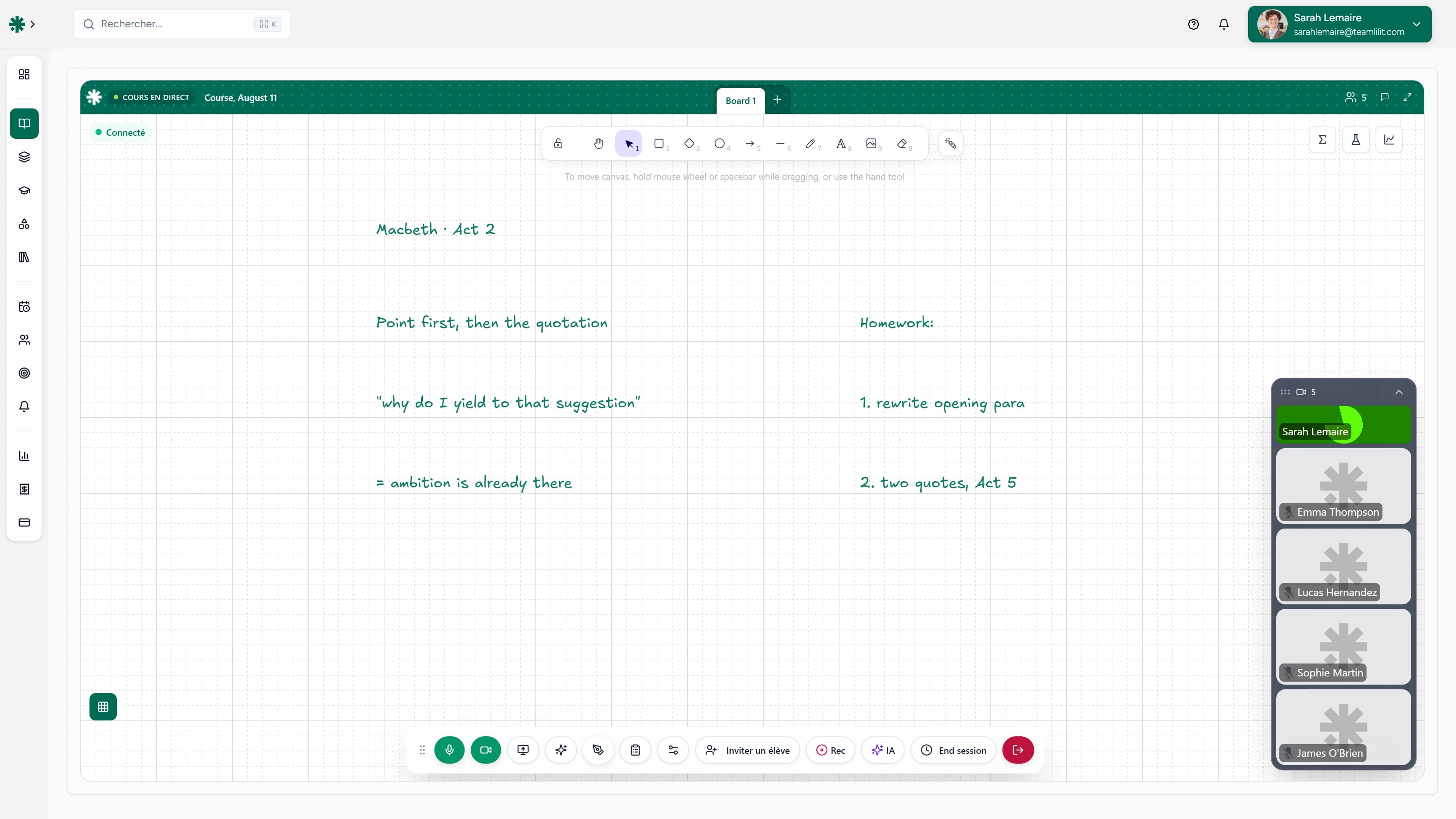
Un cours, réellement en train de se dérouler.
Le tableau, c'est la salle. Votre classe rejoint depuis un navigateur, le travail reste sur le canevas, et les commandes s'effacent jusqu'à ce que vous en ayez besoin.
J'enseigne en groupes IELTS de 18 élèves. Sur Zoom, c'était toujours un micro qui faisait du larsen ou quelqu'un qui n'arrivait pas à entrer. Depuis que je suis passée à la classe Teamlilit, zéro problème technique en trois mois.
Utilisatrice bêta
Tutrice IELTS, 3 groupes de 15 à 20 élèves
Un tableau blanc généraliste face à un tableau conçu pour enseigner.
Un tableau blanc généraliste
Le tableau d'enseignement Teamlilit
Une seule zone par salle : le cours défile et disparaît à mesure que vous la remplissez
Autant de tableaux que la séance en demande, changés par onglets que la salle suit
Dessinez la barre de fraction vous-même, ou collez-en une image
Tapez-la dans un champ mathématique qui se compose à mesure, puis tracez-la
Partagez votre écran pour montrer l'annale et perdez le tableau
Ouvrez l'annale comme onglet à part, à côté du tableau que vous utilisiez
Tout le monde peut modifier en même temps, ou personne ne peut rien modifier
Vous choisissez qui monte sur scène et peut travailler sur le tableau
Un tableau sans séance autour : pas de liste d'élèves, pas de présence, pas d'enregistrement
Dans la salle en direct, avec la présence intégrée et l'enregistrement en Pro et Academy
Un abonnement séparé en plus de votre logiciel de tutorat
Inclus dans votre formule Teamlilit, quelle qu'elle soit
Les élèves ont besoin de leur propre compte sur l'outil de tableau blanc
Les élèves l'ouvrent depuis le lien de la séance, dans leur navigateur
Questions sur le tableau blanc de la classe.
Qu'est-ce qu'un tableau blanc en ligne pour le tutorat ?
C'est une zone de travail partagée qui vit dans la séance en direct plutôt que dans une application à part, si bien que le tuteur et les élèves travaillent sur la même surface sans second lien ni second compte. La version de Teamlilit contient plusieurs tableaux par séance sous forme d'onglets, chacun étant une zone de dessin, une page de texte écrite ou un fichier ouvert, et chaque tableau est enregistré avec la séance à la fin du cours. Les élèves suivent le tableau par défaut et peuvent y dessiner une fois que vous les invitez sur la scène.
Puis-je avoir plusieurs tableaux dans une même séance ?
Oui. Une séance contient autant de tableaux que nécessaire et vous passez de l'un à l'autre par onglets. C'est vous qui les gérez : ajouter un tableau, le renommer d'un double-clic sur l'onglet, ou supprimer celui dont vous avez fini. Quand vous changez d'onglet, la salle vous suit, donc personne n'a besoin qu'on lui dise quel tableau ouvrir.
Puis-je ouvrir un PDF ou une fiche d'exercices sur le tableau ?
Oui. Importez un fichier comme onglet à part entière et il s'ouvre pour toute la salle : documents PDF, Word, Excel et PowerPoint, et images en JPEG, PNG, GIF, WebP ou SVG. Le fichier reste attaché à la séance pour le cours suivant. Si vous voulez écrire par-dessus, placez plutôt l'élément sur la zone de dessin comme image et annotez-le au stylo.
Le tableau blanc prend-il en charge les équations mathématiques ?
Oui. Le tableau dispose d'un éditeur d'équations intégré : vous tapez dans un champ mathématique qui se met en forme au fur et à mesure, avec un clavier de symboles à l'écran pour les fractions, les racines, les puissances, les intégrales et les lettres grecques. La formule terminée apparaît sur le tableau comme un objet vectoriel net, et vous pouvez la sélectionner et la modifier à nouveau à tout moment de la séance.
Puis-je tracer des graphiques sur le tableau blanc ?
Oui. L'outil de graphique trace une ou plusieurs fonctions sur les mêmes axes, chacune dans sa propre couleur, sur la plage de x que vous définissez. Le graphique se dépose sur le tableau comme un objet que vous pouvez déplacer, redimensionner et rouvrir plus tard pour changer les fonctions.
Puis-je transformer une équation déjà écrite en graphique ?
Oui. Sélectionnez une formule sur le tableau et appuyez sur Tracer : l'outil de graphique s'ouvre avec cette fonction déjà chargée. C'est le moyen le plus rapide de passer de l'algèbre à l'image en plein milieu d'une explication.
Les élèves peuvent-ils aussi écrire sur le tableau ?
Oui, quand vous les y invitez. Tout élève que vous faites monter sur scène peut dessiner sur le tableau, insérer ses propres formules et tracer ses propres graphiques pendant que le reste du groupe regarde en temps réel. Renvoyez-le en écoute quand il a terminé, pour que le tableau ne devienne jamais un espace où tout le monde écrit en même temps.
Faut-il installer quelque chose ?
Non. Le tableau blanc fonctionne dans le navigateur, pour vous comme pour vos élèves, sur le même lien que la séance. Il n'y a aucune application à télécharger, aucun plugin et aucun compte tableau blanc séparé pour les élèves.
Le tableau est-il enregistré après la séance ?
Oui. Les tableaux sont associés à la séance et s'enregistrent automatiquement pendant que vous enseignez, donc le travail que vous avez fait ensemble est là quand vous le rouvrez. Si vous avez enregistré la séance, le tableau est aussi capturé dans l'enregistrement.
Puis-je préparer le tableau avant le cours ?
Oui. Ouvrez le tableau depuis une séance de votre programme et construisez-le à l'avance : exemples résolus, exercices du jour, le fichier dont vous aurez besoin. Au début du cours, tout est déjà en place.
Le tableau n'est qu'une étape d'un cours plus long.
Enseigner dans Teamlilit est l'étape qui rend le reste possible. La salle est la séance : quand le cours se termine, la présence est déjà enregistrée, l'audio est déjà là pour le bilan, et les heures sont déjà prêtes à facturer.
Tout ce que le cours demande, sur un seul tableau.
Zone de dessin, pages de texte, fichiers et notation mathématique, dans une classe en direct conçue pour enseigner.
14 jours d'essai gratuit · Sans carte bancaire · Annulation à tout moment
