

La pizarra digital para clases particulares online: una sola pizarra para toda la clase.
La mayoría de las pizarras online te dan un lápiz y te desean suerte con todo lo demás. Teamlilit te da una pizarra con pestañas: un lienzo para dibujar, una página para escribir, el examen abierto al lado y un editor de ecuaciones de verdad cuando la notación importa. Todo dentro de la clase en vivo, en el navegador.

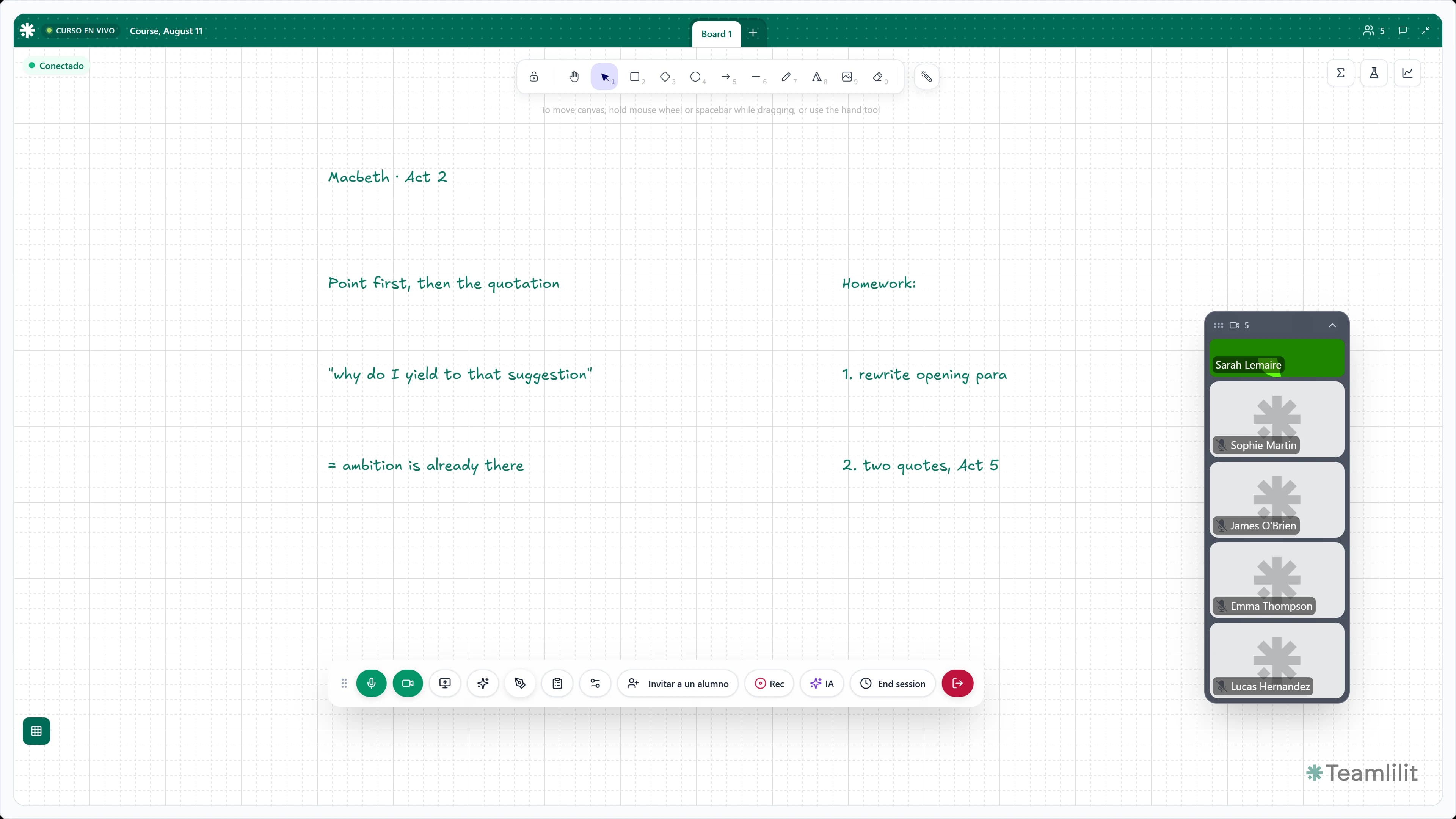
Haz clic en las pestañas: esta es la interfaz real de la pizarra
La enseñanza ocurre en la pizarra. ¿Por qué es la herramienta más débil que tienes?
- La pizarra está en una aplicación, el examen es un PDF en otra ventana y el vídeo en una tercera pestaña. Media clase se va en asegurarte de que todos miran lo mismo.
- Estás explicando una ecuación cuadrática y dibujando la barra de la fracción con el ratón. Tu estudiante ve una línea temblorosa, no el método.
- La ficha de ejercicios que quieres trabajar está en tu escritorio, así que compartes pantalla y tus estudiantes pierden la pizarra que estaban siguiendo.
- Tus estudiantes lo ven todo y no tocan nada. Te miran trabajar en lugar de trabajar, que es lo contrario de para lo que sirve una clase.
- Cuando termina la llamada, la pizarra se va con ella. El estudiante no tiene nada que repasar, así que la semana siguiente la vuelves a dibujar desde cero.
La pizarra de Teamlilit forma parte de la clase, no es una herramienta pegada por fuera. Varias pizarras por sesión, cada una un lienzo, una página escrita o un archivo abierto, estudiantes que pueden trabajar en ella cuando los invitas, y todo guardado con la sesión al terminar.
Una clase es una pila de pizarras, no un único lienzo en blanco.
Añade tantas pizarras como pida la clase y cambia entre ellas con pestañas, como quien pasa una página. Tú gestionas las pestañas: añade una, renómbrala con doble clic, elimínala cuando hayas terminado. Cuando cambias, todos te siguen, porque tu pestaña activa se transmite a la sala.
Tres tipos de pestaña, todas guardadas con la sesión y todas accesibles desde el mismo enlace de clase.
Una pizarra
El lienzo para dibujar: lápiz, formas y texto, más fórmulas compuestas, gráficas representadas y fotos que sueltas encima para corregirlas.
Una página de texto
Una página escrita para esquemas de redacción, listas de vocabulario y apuntes trabajados. Tú escribes, tus estudiantes leen, y su vista sigue tu desplazamiento.
Un archivo
Abre un PDF, Word, Excel, PowerPoint o imagen como pestaña propia y trabájalo en grupo. Queda adjunto a la sesión para la próxima vez.
Lo que la pizarra hace de verdad.
Varias pizarras por sesión
Añade, renombra y elimina pizarras según avanza la clase. Tu pestaña activa se transmite, así que la sala llega a la misma página que tú sin que nadie tenga que decir en qué pestaña hacer clic.
Editor de ecuaciones integrado
Un campo matemático que se compone mientras escribes: fracciones, raíces, potencias, límites, integrales, matrices. Haz clic en los símbolos que necesites, o escribe en LaTeX si te resulta más rápido.
Gráficas de funciones
Representa varias funciones en los mismos ejes, cada una en su propio color, en el rango de x que elijas. La gráfica aparece en la pizarra como un objeto que puedes mover y redimensionar.
Fotos en el lienzo
Suelta una foto del trabajo manuscrito de un estudiante, un diagrama o una página de libro directamente en el lienzo y luego anótala encima con el lápiz.
Vídeo y Desmos en la pizarra
Pega un enlace de YouTube o Vimeo y el vídeo se reproduce en la propia pizarra. Las calculadoras Desmos se integran igual, para llevarla al lienzo que todos están mirando.
Los estudiantes pueden trabajar en la pizarra
Pon a un estudiante en escenario y podrá dibujar, insertar sus propias fórmulas y representar sus propias gráficas mientras el resto del grupo observa en tiempo real.
Prepara las pizarras por adelantado
Abre la pizarra desde una sesión de tu programa y móntala antes de la clase: ejemplos resueltos, los ejercicios del día, el archivo que vas a necesitar, listos cuando entre tu estudiante.
Guardado con la sesión
Las pizarras se almacenan con la sesión y se guardan solas mientras enseñas, así que el trabajo sigue ahí la próxima vez que las abres, y queda capturado si grabas la clase.
Nada que instalar
Tú y tus estudiantes abrís la pizarra desde el enlace de la clase en el navegador. Sin app, sin plugin, sin cuenta aparte de pizarra. Los estudiantes siguen la clase y dibujan cuando los subes al escenario.
Una pizarra, todas las asignaturas.
La misma pila de pestañas lleva un ejercicio de matemáticas resuelto, un diagrama de química, un esquema de redacción y un examen anterior sin que salgas de la clase a buscar ninguno.
Matemáticas, física, química y economía
El editor de fórmulas admite LaTeX estándar: vectores, subíndices, integrales y notación de reacciones se componen igual que las ecuaciones. Formas, flechas y trazo libre cubren diagramas de fuerzas, circuitos y montajes.
Idiomas y humanidades
Añade una pestaña de página de texto y escribe el guion del ensayo o la lista de vocabulario en vivo, con tus estudiantes siguiendo tu desplazamiento. Pega un enlace de YouTube o Vimeo y el vídeo se reproduce en la propia pizarra.
Exámenes y fichas de ejercicios
Sube un PDF, Word, Excel, PowerPoint o una imagen como pestaña propia y trabájalo con la clase. Queda adjunto a la sesión, listo para la siguiente.
Corrección de trabajos escritos
Suelta una foto del trabajo manuscrito de un estudiante en el lienzo y corrígela con el lápiz, justo al lado del método correcto.
Del lienzo en blanco a la solución desarrollada.
Abre la pizarra
Toda clase en vivo tiene una pestaña de pizarra. Un clic y el lienzo aparece para todos en la sala. Sin segunda app, sin enlace aparte que enviar.
Pon la clase encima
Dibújalo, escribe una página, abre el examen anterior o pulsa el botón de fórmula para componer una ecuación. Añade una pestaña para cada cosa y muévete entre ellas según avanza la clase.
Resolvedlo juntos
Anota alrededor, sube al estudiante al escenario para que intente el siguiente paso, y termina con todas las pizarras guardadas en la sesión.
Y resuelve el caso que la mayoría de pizarras sigue haciendo mal.
La notación es donde las pizarras generalistas se quedan cortas. Pulsa el botón de fórmula y se abre un campo matemático: escribe como lo harías en papel, con un teclado en pantalla para fracciones, raíces, potencias, integrales y letras griegas. Se compone según escribes y aterriza en el lienzo como un objeto vectorial nítido que sigue siendo editable durante el resto de la clase.
Después selecciona esa fórmula, pulsa Graficar, y la herramienta de gráficas se abre con la función ya cargada. Del álgebra a la curva en dos clics, sin salir de la clase.
Una foto o captura de tu trabajo
Píxeles. Borrosa en cuanto el estudiante hace zoom, imposible de editar e incómoda en la pantalla de un móvil.
Dibujado a mano con el ratón
Barras de fracción temblorosas e índices ambiguos. El estudiante descifra tu letra en vez de seguir el método.
Compuesto en la pizarra de Teamlilit
Fórmulas vectoriales y gráficas vectoriales. Nítidas a cualquier zoom, editables en cualquier momento, guardadas con la sesión.
Una pizarra dentro de un aula de verdad, no una reunión.
La pizarra es una pestaña más en una sala en vivo construida para enseñar. Grupos de hasta 100 personas incluyéndote en Academy, todos entrando con micro y cámara apagados, y tú decidiendo quién sube al escenario para hablar o coger el lápiz. La asistencia se registra en los perfiles de tus estudiantes mientras enseñas.
Tu aula está incluida. Da clase con vídeo, pizarra y pantalla compartida dentro de Teamlilit, sin una suscripción de vídeo aparte.

La señal:
Borde verde = en escenario.
Micro, cámara y lápiz activos. El tutor los puso ahí.
En silencio, cámara apagada. Lo predeterminado para cada estudiante.
Dos clics para añadir. Dos clics para quitar. Tú decides quién trabaja en la pizarra.
Una clase, de verdad en marcha.
La pizarra es el aula. Su clase entra desde el navegador, el trabajo se queda en el lienzo y los controles no estorban hasta que los necesita.
Doy clases IELTS en grupos de 18 estudiantes. En Zoom siempre era el micro de alguien dando feedback, o alguien que no podía entrar. Desde que me pasé al aula de Teamlilit, cero problemas técnicos en tres meses.
Usuaria beta
Tutora IELTS, 3 grupos de 15 a 20 estudiantes
Una pizarra generalista frente a una pizarra hecha para enseñar.
Una pizarra de propósito general
La pizarra de enseñanza de Teamlilit
Un lienzo por sala, así que la clase se desplaza y desaparece según lo llenas
Tantas pizarras como pida la clase, cambiadas con pestañas que la sala sigue
Dibuja tú la barra de fracción, o pega una imagen de ella
Escríbela en un campo matemático que se compone según escribes, y represéntala
Comparte pantalla para enseñar el examen y pierde la pizarra
Abre el examen como pestaña propia, junto a la pizarra que estabas usando
Todos pueden editar a la vez, o no puede editar nadie
Tú eliges quién sube al escenario y puede trabajar en la pizarra
Un lienzo sin clase alrededor: sin lista de estudiantes, sin asistencia, sin grabación
Dentro de la sala en vivo, con la asistencia incluida y la grabación en Pro y Academy
Una suscripción aparte, además de tu software de tutorías
Incluida en tu plan de Teamlilit, en todos los niveles
Los estudiantes necesitan su propia cuenta en la herramienta de pizarra
Los estudiantes la abren desde el enlace de la clase en su navegador
Preguntas sobre la pizarra del aula.
¿Qué es una pizarra online para tutoría?
Es un lienzo compartido que vive dentro de la clase en vivo en lugar de en una aplicación aparte, de modo que el tutor y los estudiantes trabajan sobre la misma superficie sin un segundo enlace ni otra cuenta. La versión de Teamlilit contiene varias pizarras por sesión en forma de pestañas, cada una un lienzo para dibujar, una página de texto escrita o un archivo abierto, y cada pizarra queda guardada con la sesión al terminar la clase. Los estudiantes siguen la pizarra por defecto y pueden dibujar en ella cuando los subes al escenario.
¿Puedo tener más de una pizarra en una clase?
Sí. Una sesión admite tantas pizarras como necesites y te mueves entre ellas con pestañas. Tú las gestionas: añade una pizarra, renómbrala con doble clic en la pestaña o elimina la que ya hayas terminado. Cuando cambias de pestaña, la sala te sigue, así que nadie necesita que le digan qué pizarra abrir.
¿Puedo abrir un PDF o una ficha en la pizarra?
Sí. Sube un archivo como pestaña propia y se abre para toda la sala: documentos PDF, Word, Excel y PowerPoint, e imágenes en JPEG, PNG, GIF, WebP o SVG. El archivo queda adjunto a la sesión para la clase siguiente. Si quieres escribir encima de algo, colócalo en el lienzo como imagen y anótalo con el lápiz.
¿La pizarra admite ecuaciones matemáticas?
Sí. La pizarra tiene un editor de ecuaciones integrado: escribes en un campo matemático que se compone mientras avanzas, con un teclado de símbolos en pantalla para fracciones, raíces, potencias, integrales y letras griegas. La fórmula terminada aparece en el lienzo como un objeto vectorial nítido, y puedes seleccionarla y volver a editarla en cualquier momento de la clase.
¿Puedo representar gráficas en la pizarra?
Sí. La herramienta de gráficas representa una o varias funciones en los mismos ejes, cada una en su propio color, en el rango de x que definas. La gráfica se coloca en la pizarra como un objeto que puedes mover, redimensionar y reabrir más tarde para cambiar las funciones.
¿Puedo convertir en gráfica una ecuación que ya he escrito?
Sí. Selecciona una fórmula en la pizarra y pulsa Graficar: la herramienta de gráficas se abre con esa función ya cargada. Es la forma más rápida de pasar del álgebra a la imagen en mitad de una explicación.
¿Los estudiantes también pueden escribir en la pizarra?
Sí, cuando los invitas. Cualquier estudiante que subas al escenario puede dibujar en la pizarra, insertar sus propias fórmulas y representar sus propias gráficas mientras el resto del grupo mira en tiempo real. Devuélvelo a modo escucha cuando termine, para que la pizarra no se convierta nunca en un caos.
¿Necesitamos instalar algo?
No. La pizarra funciona en el navegador tanto para ti como para tus estudiantes, en el mismo enlace que la clase. No hay que descargar ninguna app, ni plugin, ni cuenta aparte de pizarra para los estudiantes.
¿Se guarda la pizarra después de la clase?
Sí. Las pizarras se guardan junto con la sesión y se autoguardan mientras enseñas, así que el trabajo que hicisteis juntos sigue ahí cuando la vuelves a abrir. Si grabaste la clase, la pizarra también queda capturada en la grabación.
¿Puedo preparar la pizarra antes de la clase?
Sí. Abre la pizarra desde una sesión de tu programa y móntala por adelantado: ejemplos resueltos, los ejercicios del día, el archivo que vas a necesitar. Cuando empieza la clase, ya está todo ahí.
La pizarra es una etapa de una clase más larga.
Dar clase en Teamlilit es el paso que hace posible todo lo demás. La sala es la sesión: cuando la clase termina, la asistencia ya está registrada, el audio ya está aquí para el resumen y las horas ya están listas para facturar.
Todo lo que la clase necesita, en una sola pizarra.
Lienzo, páginas de texto, archivos y notación matemática, dentro de un aula en vivo hecha para enseñar.
Prueba gratuita de 14 días · Sin tarjeta de crédito · Cancela cuando quieras
